
TP 1 : Découverte du robot
Objectifs
- Identifier les composants et vérifier le câblage.
- Compiler et charger un programme sur la carte.
- Piloter le robot par le câble USB.
- Ajouter une commande au programme.
Matériel
- Raspberry Pi Pico WH
- Shield Grove
- Carte moteur L298N
- 4x moteurs à courant continu
- Télémètre à ultrasons Grove
- Télémètre à infrarouges VL53L1X
- Afficheur 16x2 Grove
- 2x batteries (une pour les moteurs, une pour le Pico via un abaisseur de tension)
- Câble micro-USB
Le schéma de câblage est dans schematics/sketches/Robot_Schema_completed.fzz.
⚠️ Vous êtes responsables de l’inventaire de vos boîtes ! Il sera vérifié en fin de cycle. Merci de signaler aux enseignants tout matériel cassé ou perdu afin de le remplacer.
Mise en place
-
On travaille avec une machine sous Linux :
- ⚙️ Démarrer sous Debian sur les machines du département
-
On utilise l’environnement de développement Visual Studio Code :
-
✅ Disponible sur les machines du département
-
Installer l’extension pour VS Code : “Dev Containers”
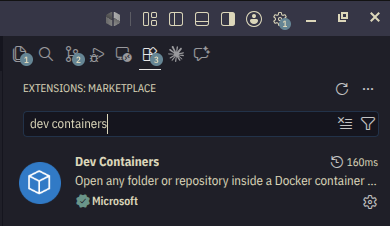
-
-
On télécharge l’archive du projet depuis Moodle et on la décompresse :
unzip rubo-smol.zip -
On initialise l’environnement logiciel. Ces étapes devront être réalisées à chaque TP :
-
On utilisera un conteneur de développement. Sur les machines du département, il faut exécuter une première fois la commande
dockerpour initialiser le daemon :docker -
Ouvrir le projet dans VS Code :
code rubo-smol/ -
Rouvrir le projet dans le conteneur (Ctrl + P > “Reopen in Container”)
-
Déroulé
-
Ouvrir
robot/Config.h. Le schéma de câblage est en tête de fichier. Vérifier chaque fil sur le robot avant de brancher l’alimentation. -
Dans le conteneur, compiler le firmware (le compilateur et le SDK sont déjà installés) :
python3 tools/build.py -
Brancher la carte en USB, et vérifier qu’elle est bien reconnue :
python3 tools/pico.py listPuis charger le programme. Enclencher
BOOTSELn’est normalement pas nécessaire :python3 tools/build.py --flash -
Ouvrir la console :
python3 tools/pico.py consoleQuitter par Ctrl + A puis Ctrl + X. Relever la liste des périphériques détectés au démarrage. Un capteur marqué
ENABLED BUT NOT RESPONDINGsignale un problème de câblage. -
Tester les moteurs en tapant les commandes dans la console :
{"left": 200, "right": 200}
{"left": 200, "right": -200}
{"left": 0, "right": 200}
Si un moteur tourne à l’envers, inverser la valeur de
LEFT_MOTOR_REVERSEDou deRIGHT_MOTOR_REVERSEDdansConfig.h, puis recompiler et recharger. Si le robot recule au lieu d’avancer, inverser les deux ne suffit pas : il faut aussi échanger les broches du moteur gauche et du moteur droit, sinon les virages sont inversés. -
Relever la vitesse minimale à laquelle chaque moteur démarre. En dessous, le moteur bourdonne sans tourner.
-
Approcher la main du capteur et suivre la valeur
front_mmdans la télémétrie. N’utiliser cette distance que sifront_okest vrai ; sinonfront_mmvaut-1. -
Lire la fonction
enforceSafety()dansrobot/Robot.het les constantesDEFAULT_DURATION_MSetMAX_DURATION_MSdansConfig.h. -
Écrire la mission 1, arrêt devant un obstacle.
-
Lire d’abord
Robot::update()dansrobot/Robot.h: à chaque tour, il actualise les capteurs, lit les commandes, puis appellemission(). -
{"mission":1}ne fait pas avancer le robot ! La mission arrête seulement un mouvement en cours en cas d’obstacle. -
Dans
Robot.h, remplacerMISSION_NAMES = ""parMISSION_NAMES = "obstacle". -
Dans le
switchdemission(), ajoutercase 1: stopAtObstacle(); break;aprèscase 0. -
Toujours dans la classe
Robot, près demission(), commencer la méthode suivante :void stopAtObstacle() { if (!front.valid()) return; // ne pas utiliser une mesure absente // À compléter : si front.distanceMm() n'est pas sous 150 mm, retourner. // À compléter : si aucune roue n'avance, retourner. // À compléter : arrêter le mouvement et signaler sa fin. }front.distanceMm()donne la distance en millimètres.motors.left()etmotors.right()donnent des vitesses signées (positive = marche avant).- Pour la dernière ligne, chercher comment
enforceSafety()arrête les roues, désarme_hasDeadlineet envoie une télémétriedone. - On utilise
drive()pour démarrer un mouvement avec une échéance ; ici on veut arrêter celui qui est en cours. La méthode doit retourner tout de suite, sans boucle d’attente.
-
Compiler avec
python3 tools/build.py; corriger les erreurs avant de charger avecpython3 tools/build.py --flash. Poser d’abord le robot sur un support, roues en l’air. Dans la console, envoyer :{"mission": 1} {"left": 200, "right": 200, "duration": 3000} -
Approcher une main du capteur avant à moins de 150 mm : les roues doivent s’arrêter avant les trois secondes, et une ligne de télémétrie doit contenir
"done":trueet"moving":false(cette mission envoie elle-même la lignedonequand elle arrête les roues). -
Avec la main toujours proche, essayer
{"left":-150,"right":-150}: la marche arrière doit rester possible. -
{"mission":0}désactive la mission ;{"stop":true}arrête aussi le robot et la désactive, mais n’envoie pas de lignedone.
-